

Configuração do método de pagamento Pagaleve
Configure o conector Pagaleve na Wake Commerce para habilitar Pix à vista e Parcelamento via Pix. no Pix.
Ative o conector Pagaleve para oferecer Pix à vista e Parcelamento no Pix em uma loja Wake Commerce.
Pré-requisitos
Antes de começar:
- Acesse o painel administrativo Wake da loja que você quer configurar.
- Obtenha a chave de API e a senha acessando a sua dashboard na Pagaleve.
- Confirme com o time Pagaleve se a loja opera como marketplace (múltiplas lojas ou CDs no mesmo portal Wake). Essa configuração inclui uma etapa adicional em Lojas marketplace.
1. Confirme as credenciais Pagaleve
Use a Api-Key e o Api-Token fornecidos pelo time Pagaleve para autenticar a comunicação entre a Wake e o conector Pagaleve. Tenha os dois valores disponíveis antes de continuar.
Ponto importante:Api-Key = Chave API Pagaleve
Api-Token = Senha API Pagaleve
2. Adicionar o(s) conector(es) Pagaleve
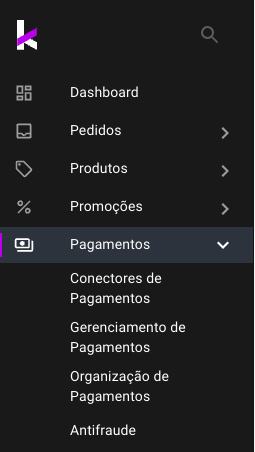
- No painel Wake, acesse Pagamentos → Conectores de Pagamento.
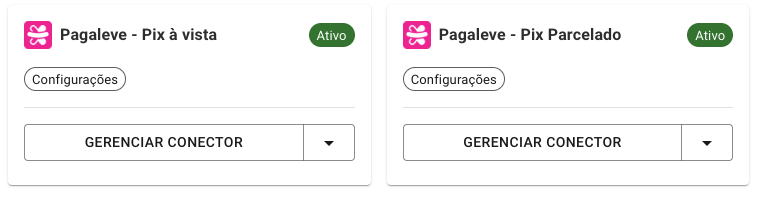
- Procure os conectores da Pagaleve
- Temos 2 conectores: Pagaleve - Pix à vista e Pagaleve - Pix Parcelado
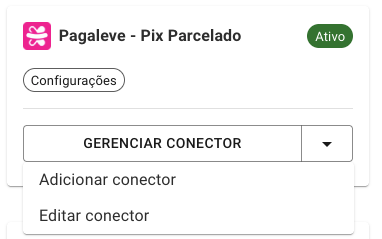
- Clique no conector e selecionar adicionar conector
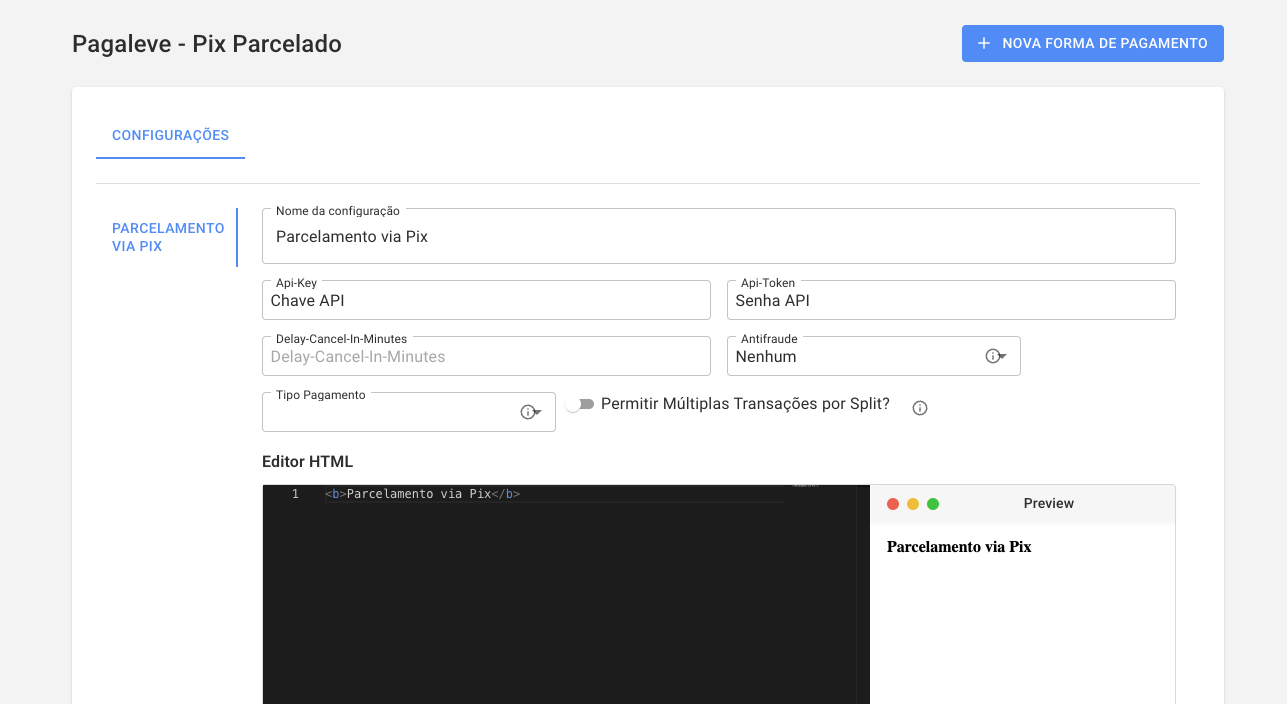
2.1 Configure o(s) seu(s) conector(es)
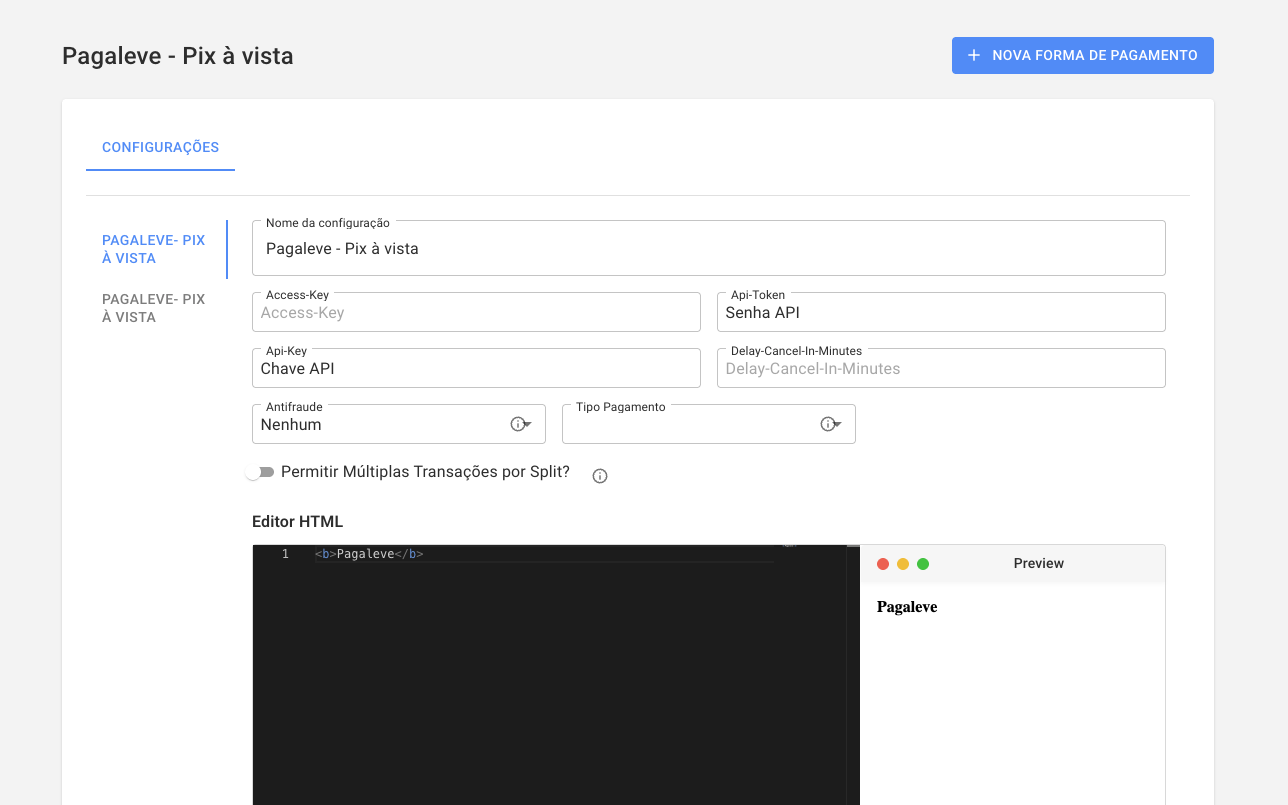
- Configurando o Pix à vista
- Nome da configuração: Pagaleve - Pix à vista
- Api-Key: chave de API Pagaleve (Coletada dentro da dashboard Pagaleve)
- Api-Token: senha API Pagaleve (Coletada dentro da dashboard Pagaleve)
- Confiurando o Parcelamento via Pix
- Nome a configuração: Parcelamento via Pix
- Api-Key: chave de API Pagaleve (Coletada dentro da dashboard Pagaleve)
- Api-Token: senha API Pagaleve (Coletada dentro da dashboard Pagaleve)
3. Crie e vincule os grupos de pagamento
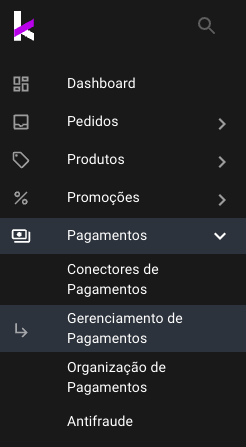
- Ainda em Pagamentos, acesse Gerenciamento de Pagamentos.
- Clique em Criar Grupos.
- Crie um grupo para Pix à vista e outro para Parcelamento no Pix.
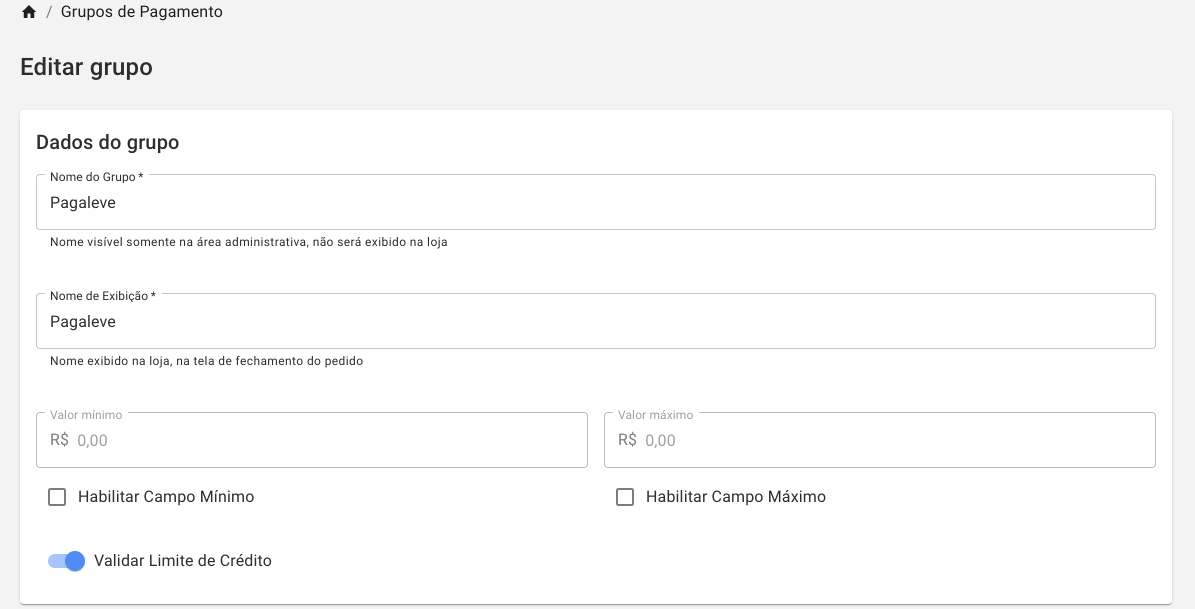
Crie dois grupos: um para Pix à vista e outro para Parcelamento no Pix. Em cada grupo, o nome do grupo e o nome de exibição devem ser idênticos. Por exemplo, usePagalevenos dois campos ePagalevenos dois campos do segundo grupo. Nomes divergentes são a causa mais comum de o modal Pagaleve não aparecer no checkout.
Para cada grupo:
- Informe o nome escolhido nos campos de nome do grupo e nome de exibição.
- Deixe os valores mínimo e máximo como
0. - Habilite Validar limite de crédito.
- Salve o grupo.
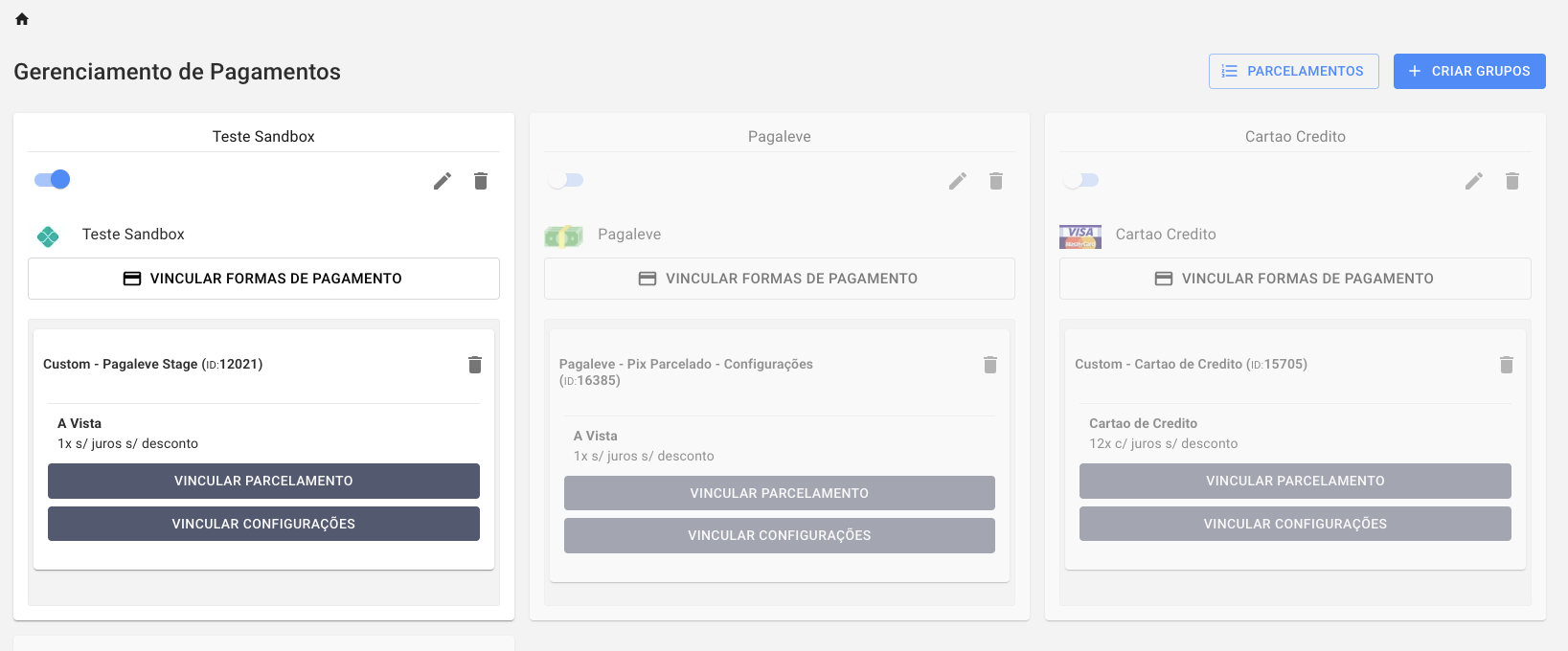
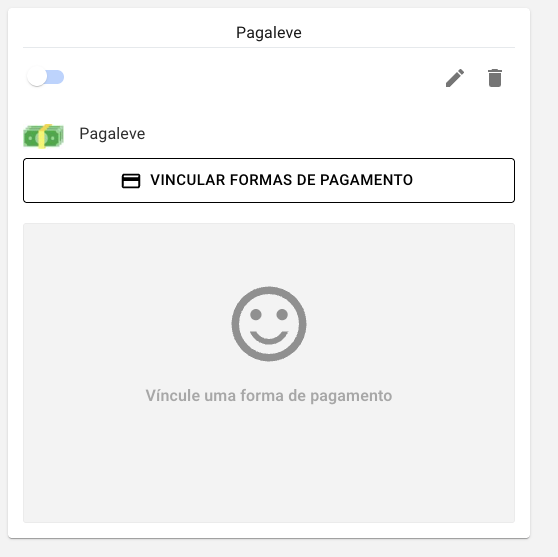
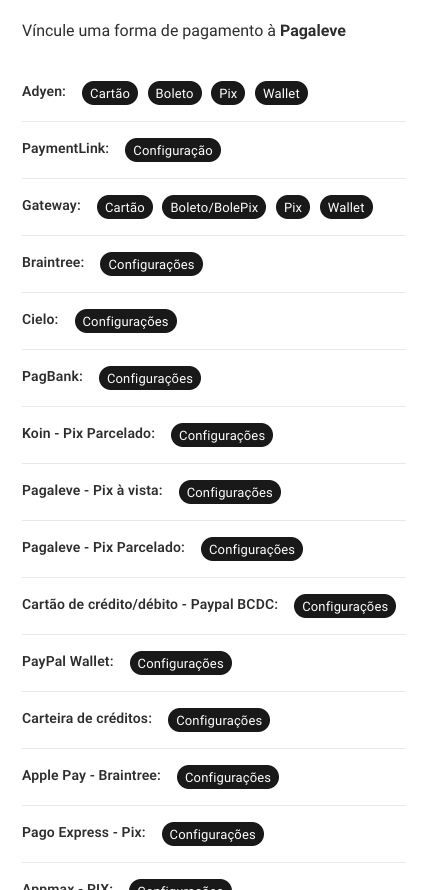
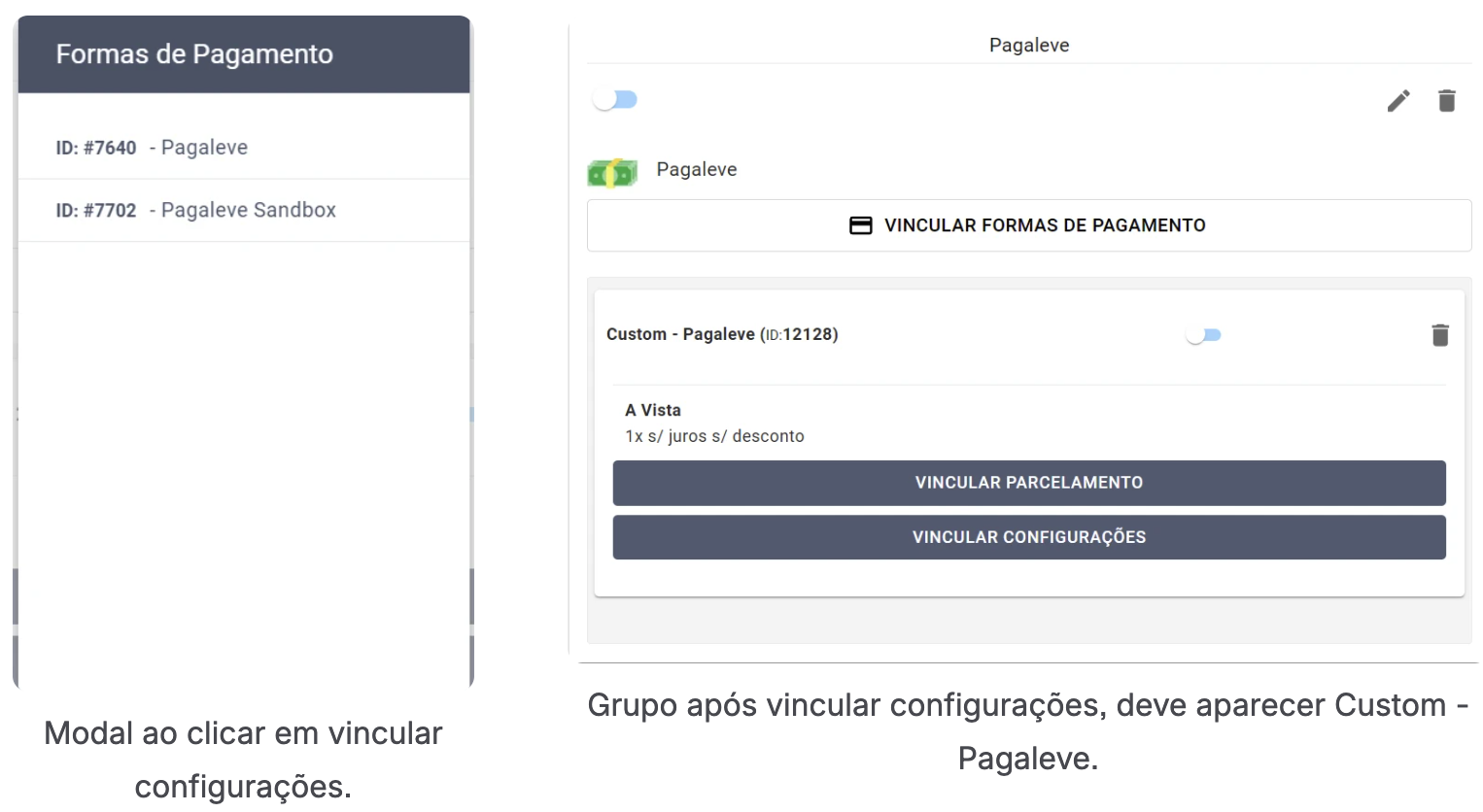
- Clique em Vincular formas de pagamento e selecione Pagaleve.
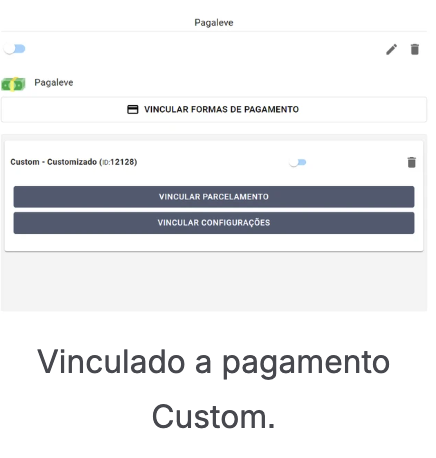
- Clique em Vincular configurações e selecione o conector Pagaleve.
- Ambos os os conectores, Pagaleve devem ser vinculados com A vista.
4. Crie o parcelamento À vista
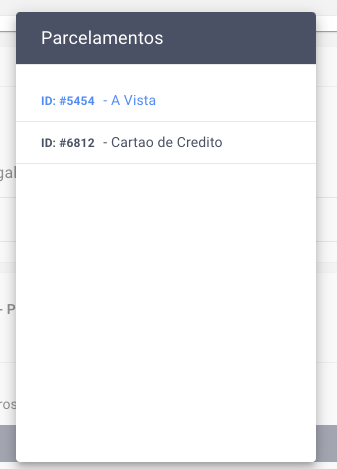
- No canto superior direito da tela, acesse Parcelamentos e crie um novo parcelamento caso não exista. Use as informações da imagem abaixo como referência.
- Em Parcelamentos, clique em Criar parcelamento.
- Preencha os valores abaixo e salve.
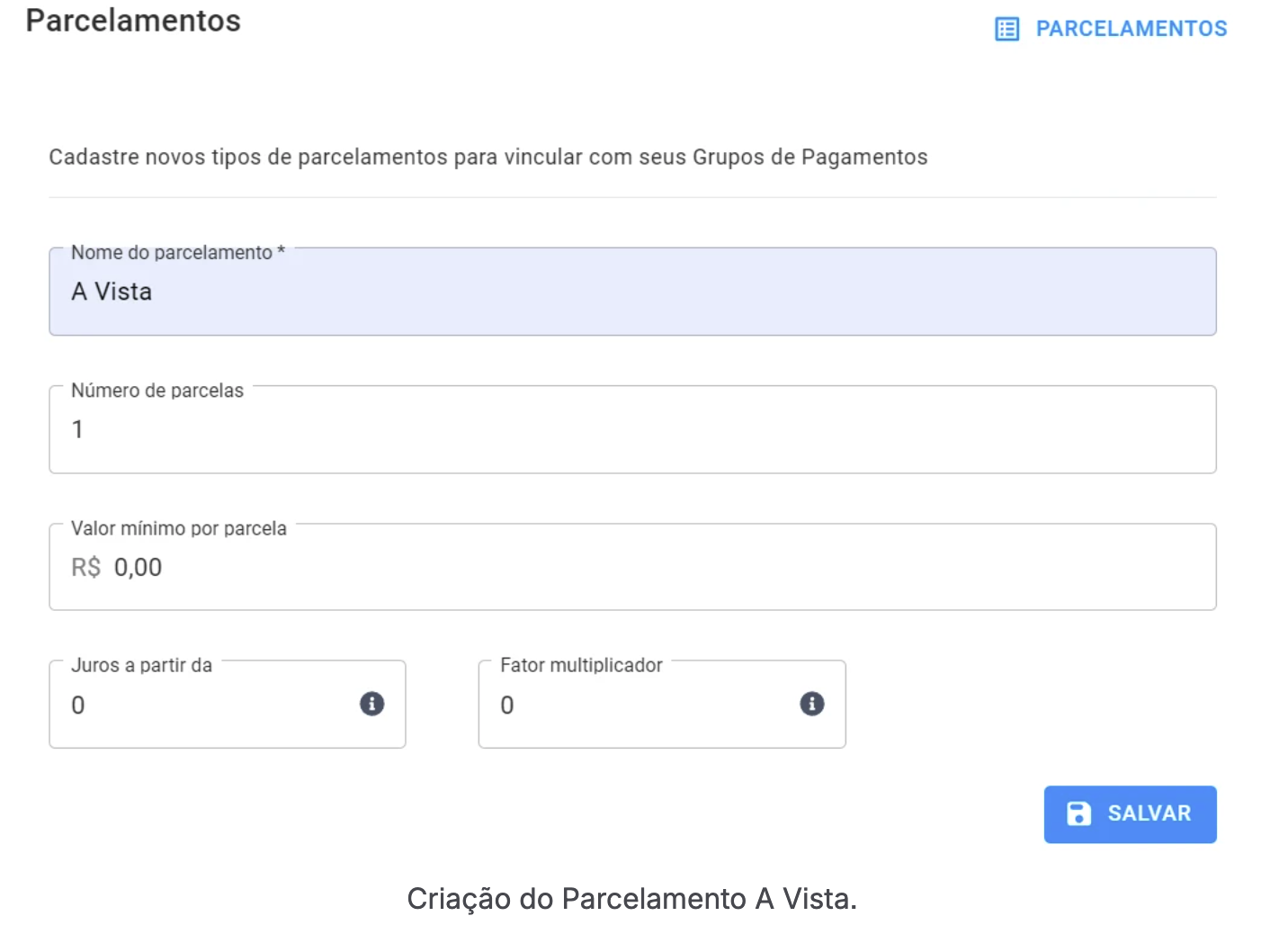
| Campo | Valor |
|---|---|
| Nome | À vista |
| Número de parcelas | 1 |
| Valor mínimo por parcela | 0 |
Depois de criar o parcelamento:
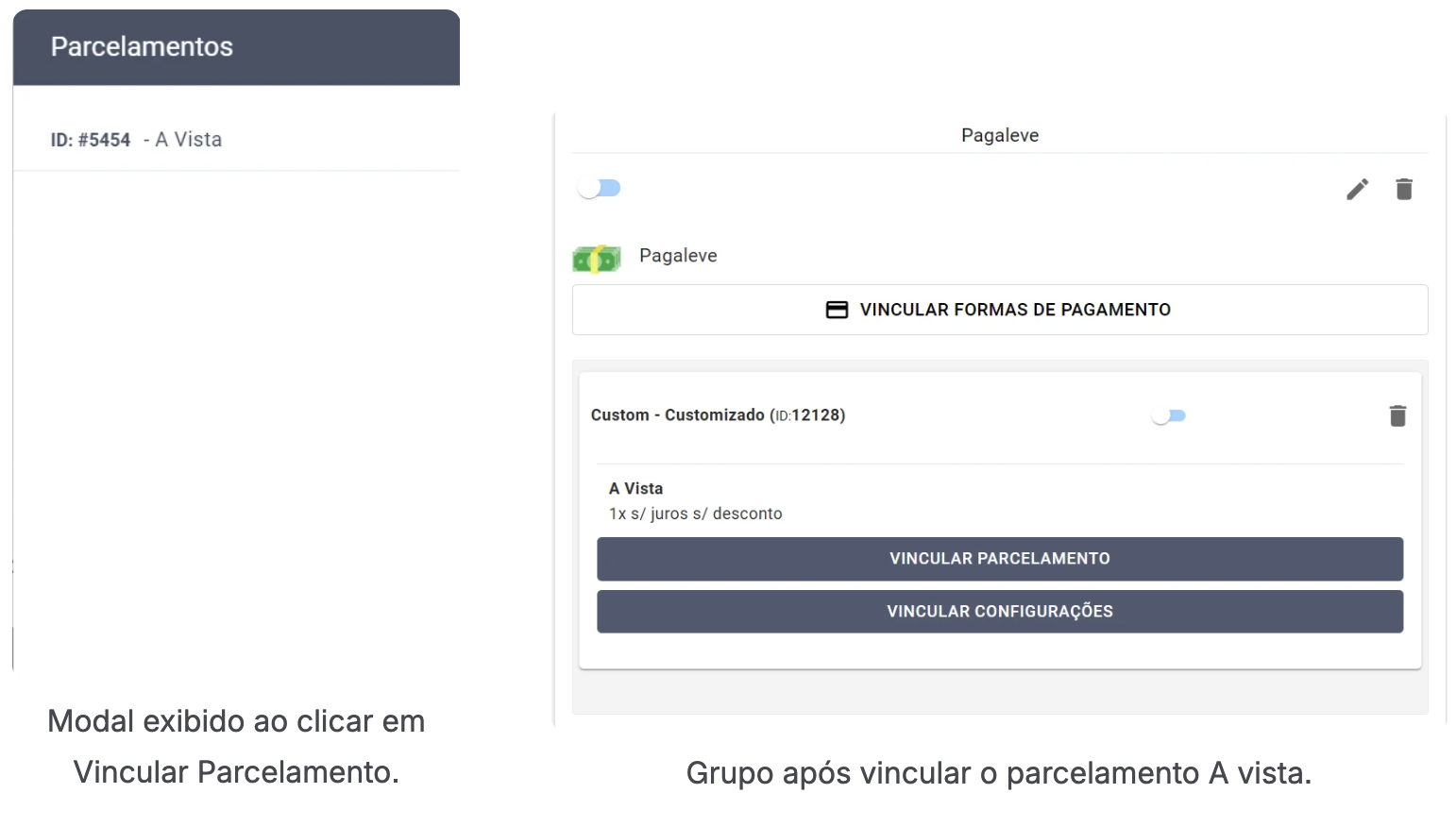
- Abra cada um dos dois grupos de pagamento.
- Clique em Vincular Parcelamento.
- Selecione o parcelamento À vista.
- Habilite os dois grupos pelos toggles.
O vínculo é obrigatório nos dois grupos, inclusive no grupo de Parcelamento no Pix.
5. Adicione os grupos à estrutura de pagamentos (Opcional)
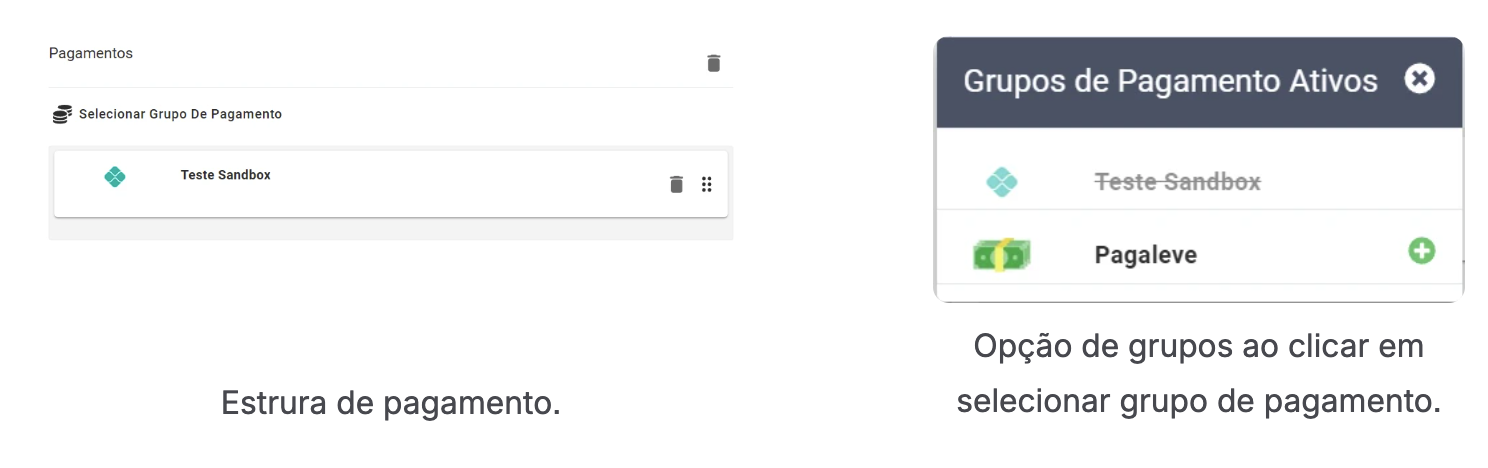
- Em Pagamentos, acesse Estrutura de Pagamentos.
- Clique em Selecionar grupo de pagamento.
- Adicione os dois grupos criados na etapa 3 à estrutura de pagamentos existente da loja.
6. Configure o Gestor de Scripts
- Acesse Configurações → Gestor de Scripts.
- Clique em Adicionar Script.
- Preencha os campos.
- Salve o Script criado.
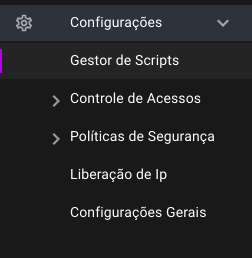
Passo 1
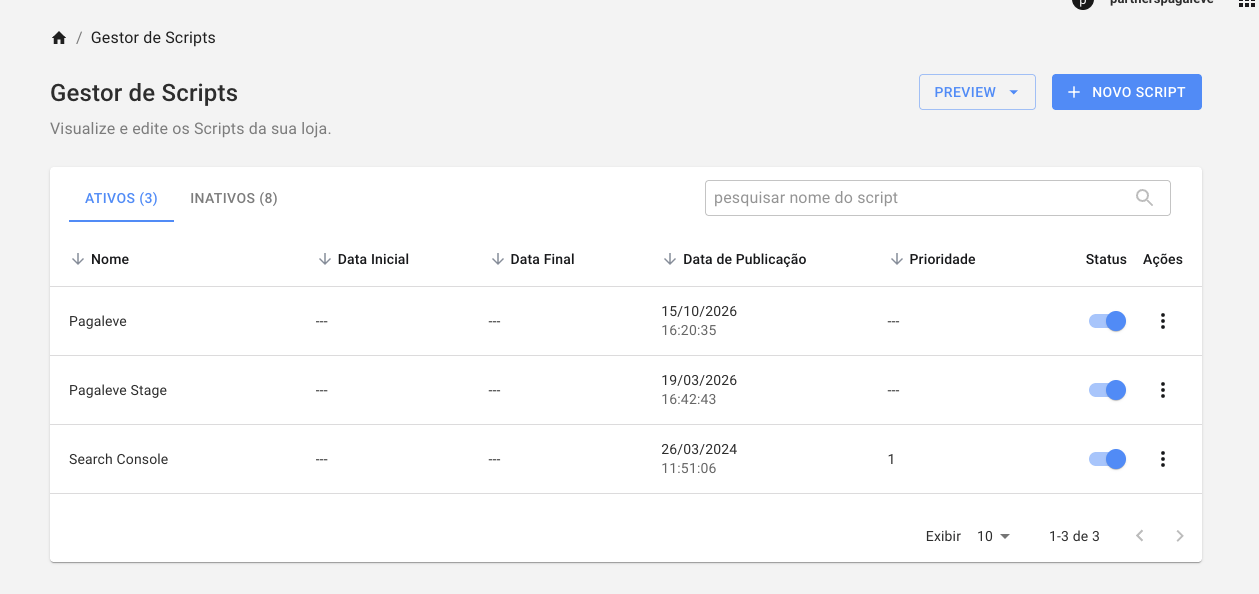
Passo 2
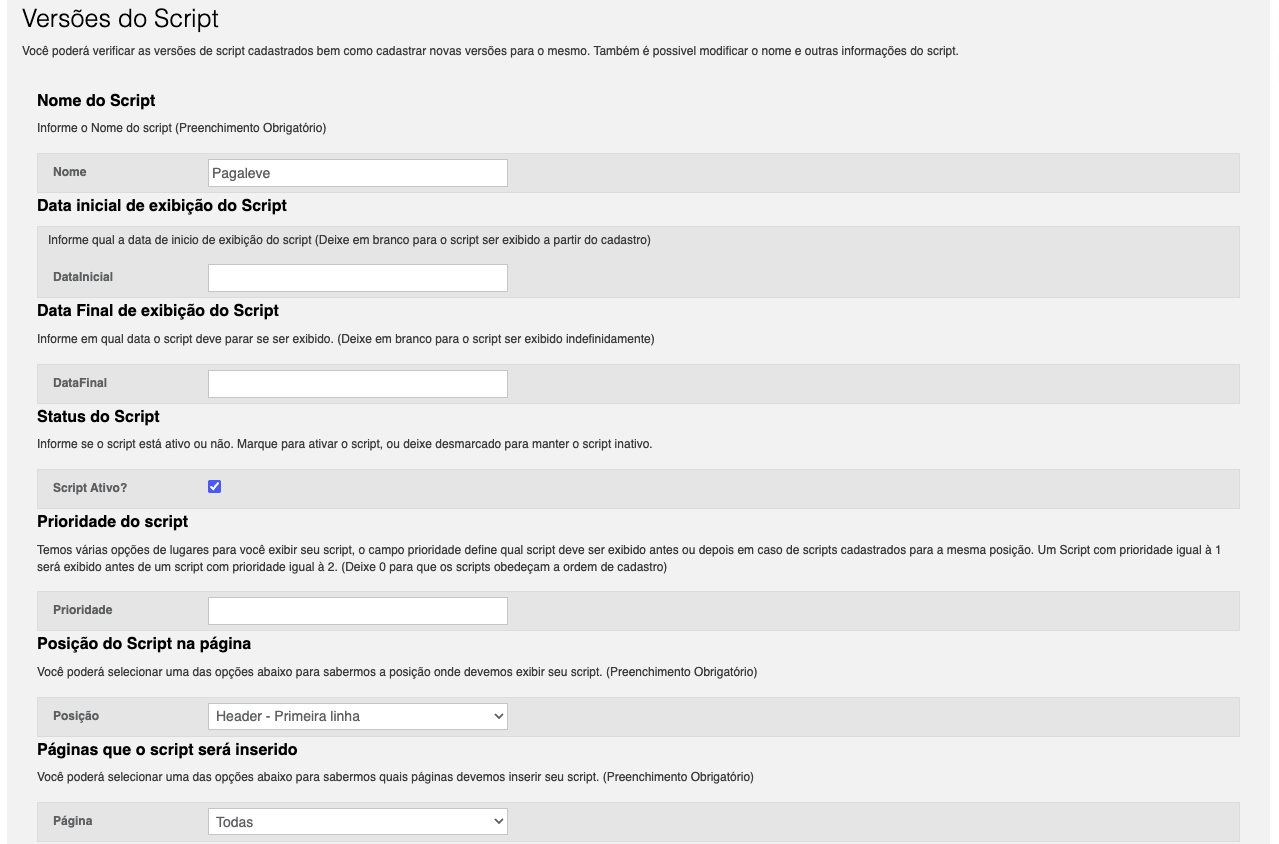
Passo 3
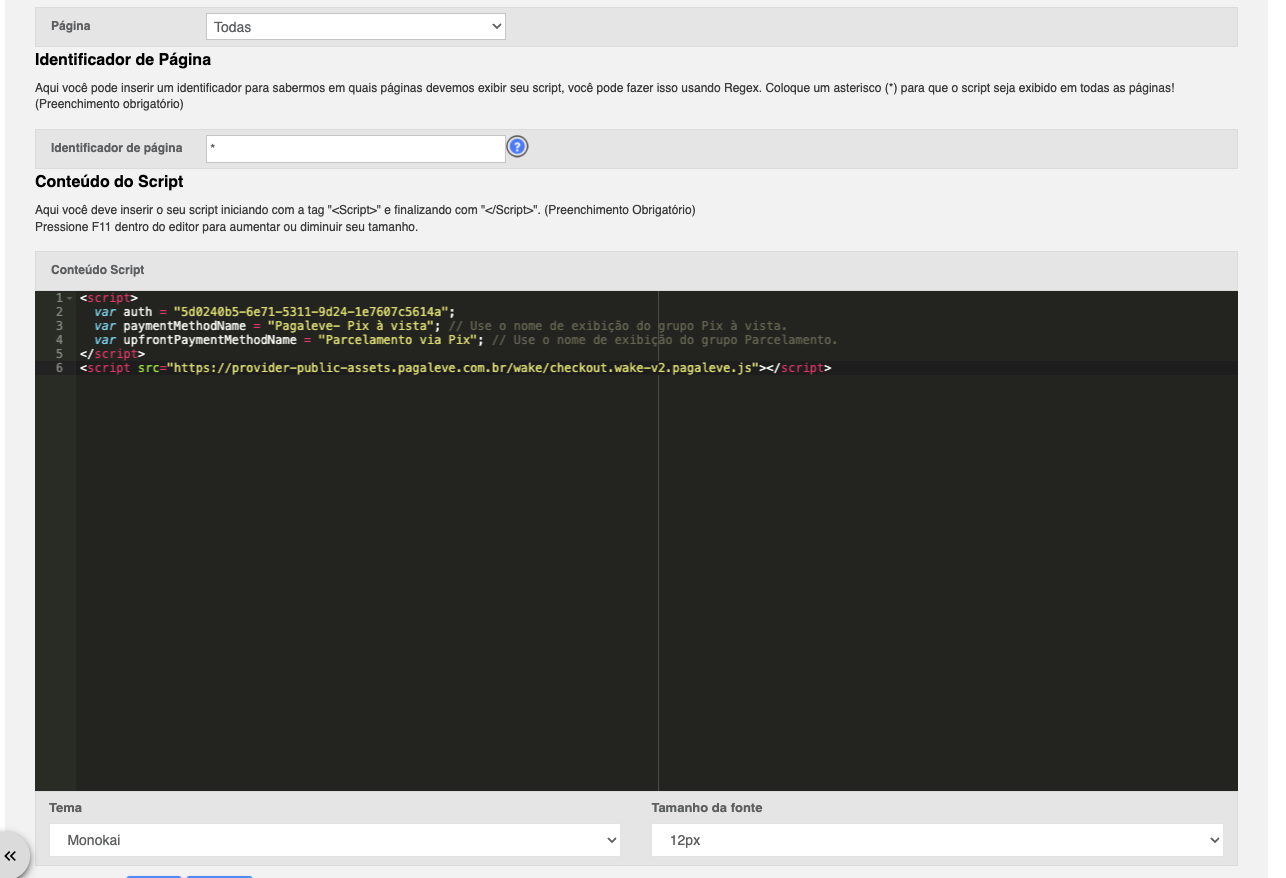
| Campo | Valor |
|---|---|
| Nome | Pagaleve ou outro nome de sua preferência |
| Script Ativo? | Sim |
| Prioridade | 1 |
| Posição | Body — Última linha |
| Página | Todas |
| Identificador de página | * |
Adicione o script correspondente ao ambiente da loja.
Sandbox
<script>
  var auth = "Token gerado no passo 1";
  var paymentMethodName = "Pagaleve- Pix à vista"; // Use o nome de exibição do grupo Pix à vista.
  var upfrontPaymentMethodName = "Parcelamento via Pix"; // Use o nome de exibição do grupo Parcelamento.
</script>
<script src="https://sandbox-provider-public-assets.pagaleve.io/wake/checkout.wake.pagaleve.js"></script>
Produção
<script>
  var merchantId = "merchantID Pagaleve";
  var paymentMethodName = "Pagaleve- Pix à vista"; // Use o nome de exibição do grupo Pix à vista.
  var upfrontPaymentMethodName = "Parcelamento via Pix"; // Use o nome de exibição do grupo Parcelamento.
</script>
<script src="https://provider-public-assets.pagaleve.com.br/wake/checkout.wake-v2.pagaleve.js"></script>Depois de salvar, abra o script novamente e confira cada linha antes de publicar. O editor da Wake pode desformatar o conteúdo e aninhar uma tag
<script>dentro da outra.
Lojas em Storefront 2.0: a Wake pode injetar automaticamente pela API o scriptcheckout.wake-v2.pagaleve.js, mesmo quando o script manual está configurado. Isso pode carregar dois SDKs Pagaleve na mesma página. Consulte Teste seu checkout Wake para identificar e tratar esse cenário.
8. Lojas marketplace (múltiplos CDs/lojas)
Se a loja usa a opção Múltiplos pagamentos por split em Gerenciamento de conectores, confirme com o time Pagaleve que o merchant está habilitado para split de pagamentos antes de testar.
Sem essa habilitação, a criação do pedido falha e o pedido permanece em Aguardando Pagamento, sem exibir o modal. Em grupos com múltiplos CDs ou lojas, vincule cada CD à chave de API Pagaleve da loja correspondente. Não use a chave da loja principal em todos os CDs, pois as vendas das lojas secundárias podem ser direcionadas à conta incorreta.
Checklist de ativação
- Confirmei a chave de API e o token no painel Wake.
- Usei o mesmo nome para grupo e nome de exibição nos dois grupos de pagamento.
- Criei o parcelamento À vista, com uma parcela e valor mínimo
0, e o vinculei aos dois grupos. - Configurei o script com a nomenclatura correta, escopo
*e posição Body — Última linha. - Verifiquei se a loja usa Storefront 2.0 antes de manter ou remover o script manual.
- Liberei
*.pagaleve.com.bre*.pagaleve.io. - Testei o checkout para Pix à vista e Parcelamento no Pix.
Depois de concluir a configuração, siga para Teste seu checkout Wake.
Updated 17 days ago