

Instalação Pré-análise de pagamento
A pré-análise consulta a Pagaleve durante o preenchimento do checkout e, quando a compra não está elegível, desabilita os meios de pagamento Pagaleve antes de o cliente tentar finalizar. O objetivo é evitar a frustração de escolher a Pagaleve e só descobrir a recusa no fim do fluxo.
O script é totalmente independente do recuperador de cartão de crédito declinado: você pode ter os dois instalados ao mesmo tempo, apenas um deles, ou instalar um agora e o outro depois.
Pré-requisitos
- Acesso de administrador ao painel VTEX da loja
- Checkout VTEX v6 (
checkout6-custom.js) - Seu Merchant ID da Pagaleve — se você ainda não tem esse identificador, solicite ao time da Pagaleve antes de começar
Importante: sem o Merchant ID correto no snippet, o script não ativa a pré-análise e o checkout continua funcionando exatamente como antes.
Instruções
-
Entrar no painel administrativo de sua loja VTEX
-
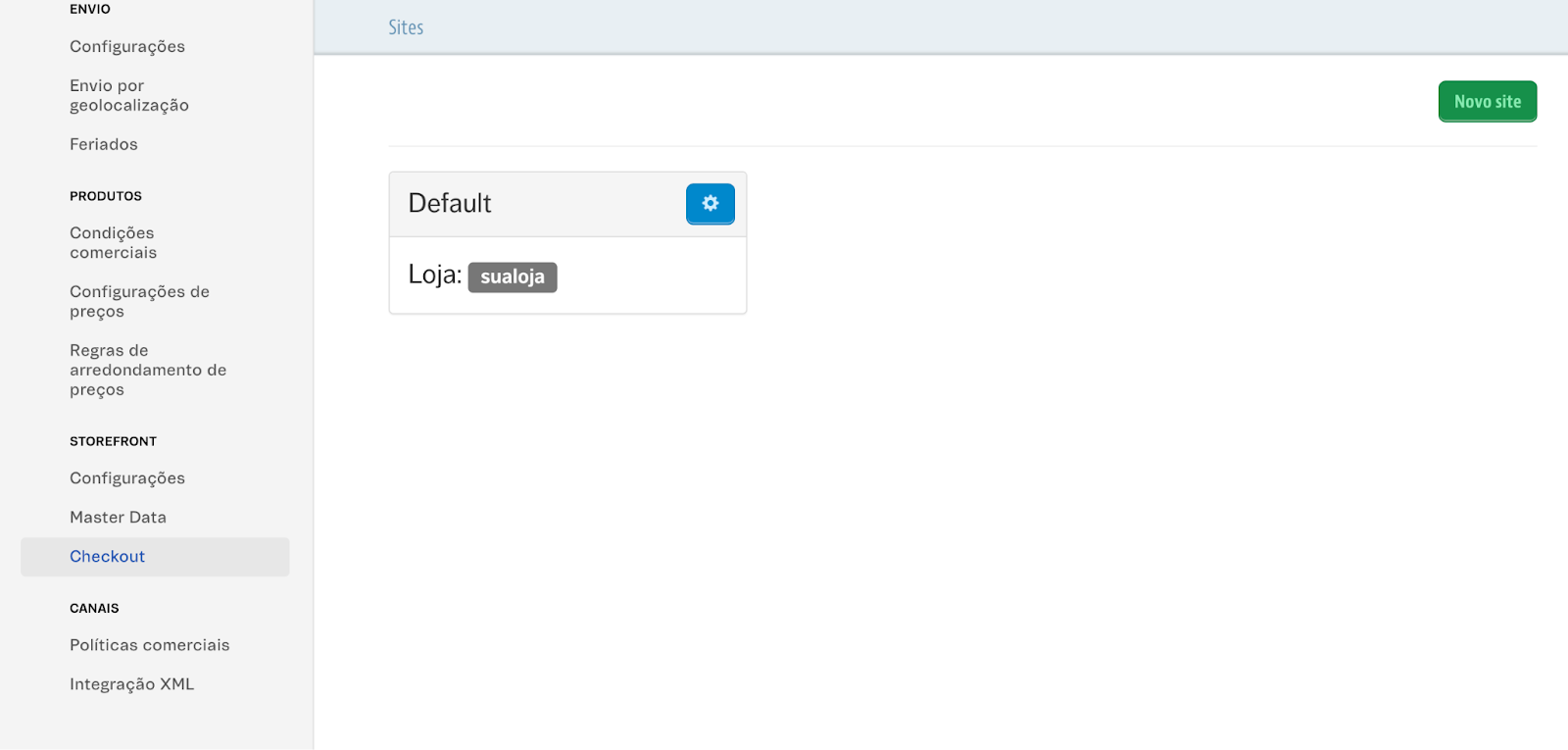
Acessar a função Configurações da loja - Storefront - Checkout e clicar na engrenagem
-
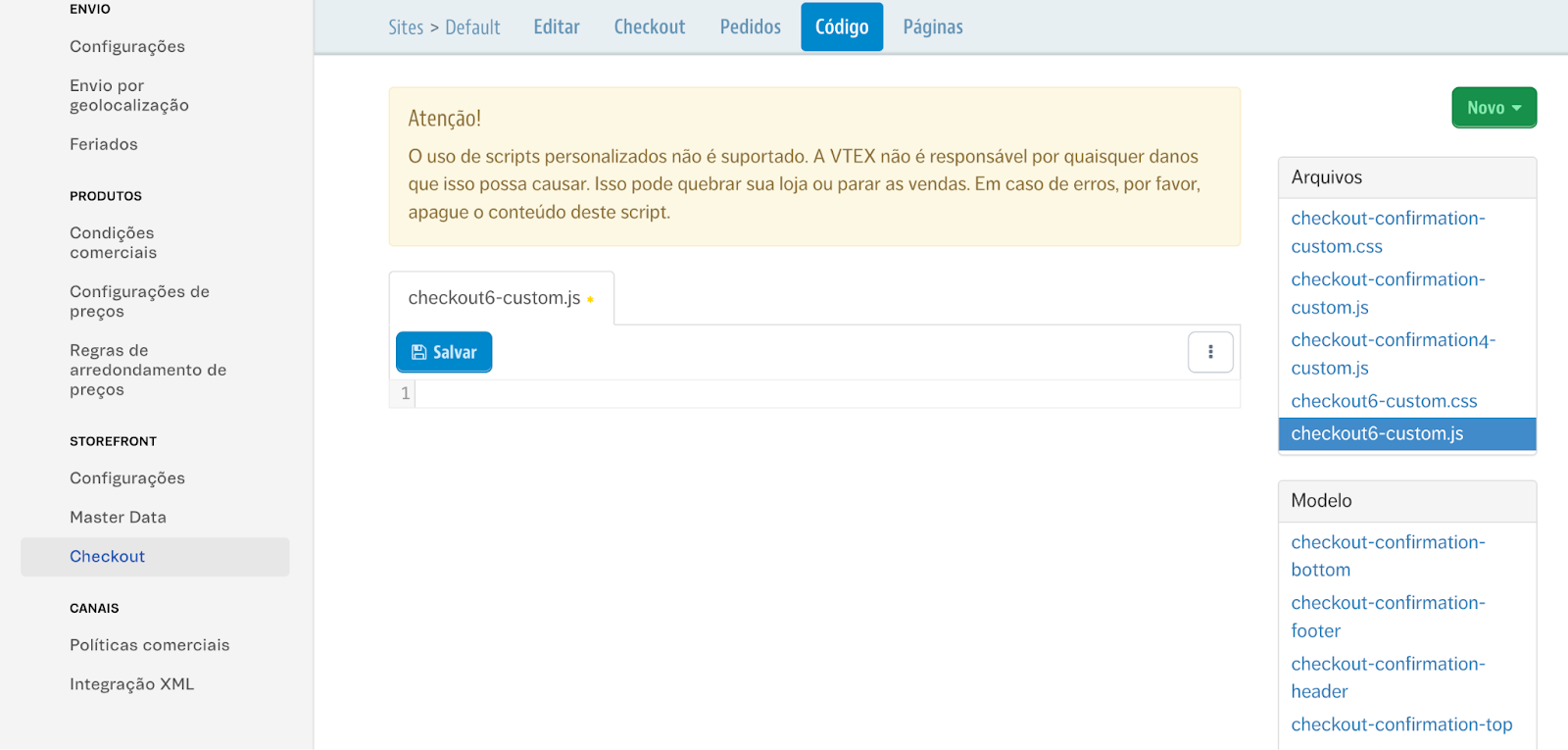
Acessar a aba Código e clicar em checkout6-custom.js
-
Adicionar este código ao formulário, trocando
SEU_MERCHANT_IDpelo Merchant ID fornecido pela Pagaleve, e clicar em Salvar
// PAGALEVE PRE CHECK SCRIPT START
;(()=>{

  const MERCHANT_ID = 'SEU_MERCHANT_ID' // 👈 substitua apenas esta linha

  d=document;s=d.createElement('script');s.src='https://provider-script-loader.pagaleve.com.br/precheck.js?p=VTEX&mid='+MERCHANT_ID+'&v='+Date.now();s.defer=!0;d.head.appendChild(s);
})();
// PAGALEVE PRE CHECK SCRIPT END
Atenção: a linha do
MERCHANT_IDé a única que precisa ser alterada. O restante do código deve ser colado exatamente como está.
Nota: "Caso seu formulário já tenha códigos de outras integrações, não tem problema: basta colar no final como um bloco separado dos outros. Nossa pré-análise funciona totalmente independente de quaisquer outras integrações existentes em sua loja."
O que o cliente vê
| Situação | Comportamento no checkout |
|---|---|
| Consulta em andamento | Os meios de pagamento Pagaleve aparecem com um indicador de carregamento e não podem ser selecionados |
| Compra elegível | Os meios de pagamento Pagaleve voltam ao normal e podem ser selecionados |
| Compra não elegível | Os meios de pagamento Pagaleve ficam com aparência de indisponível; ao clicar, abre um aviso: "Essa forma de pagamento está indisponível para essa compra." |
| Falha de rede ou demora na consulta | Os meios de pagamento Pagaleve são liberados normalmente — a pré-análise nunca bloqueia o checkout por indisponibilidade |
A consulta é refeita automaticamente sempre que os dados do pedido mudam (valor do carrinho, CPF, e-mail ou telefone), então o resultado sempre corresponde à compra que está na tela.
Quais dados são enviados
A pré-análise usa apenas dados que o próprio cliente já preencheu no checkout da VTEX:
- Valor total do pedido
- CPF
- Telefone
- Merchant ID da loja
Nenhum dado de cartão é lido ou enviado. A consulta só acontece depois que CPF, e-mail e telefone estão preenchidos.
Como validar a instalação
- Abra o checkout da loja em uma aba anônima e avance até a tela de pagamento
- Abra as Ferramentas do desenvolvedor do navegador (F12) e vá até a aba Network
- Confirme que o arquivo
precheck.jsfoi carregado com status200 - Após preencher CPF, e-mail e telefone, confirme que existe uma chamada
pre-checkparaexternal-api.pagaleve.com.br
Se o precheck.js carrega mas a chamada pre-check não aparece, verifique se o valor de MERCHANT_ID no snippet foi substituído pelo Merchant ID real.
Como desinstalar
Remova o bloco entre // PAGALEVE PRE CHECK SCRIPT START e // PAGALEVE PRE CHECK SCRIPT END do checkout6-custom.js e salve. O checkout volta ao comportamento anterior imediatamente, sem nenhuma outra alteração necessária.
Updated 3 months ago