---
updatedAt: 2026-08-11T11:50:15.000Z
---
Fetch the complete documentation index at: https://docs.pagaleve.com.br/llms.txt. Use this file to discover all available pages before exploring further.
# Configuração do método de pagamento Pagaleve
Configure o conector Pagaleve na Wake Commerce para habilitar Pix à vista e Parcelamento no Pix.
Ative o conector Pagaleve para oferecer Pix à vista e Parcelamento no Pix em uma loja Wake Commerce.
## Pré-requisitos
Antes de começar:
* Acesse o painel administrativo Wake da loja que você quer configurar.
* Obtenha a chave de API e a senha ou token de acesso com o time Pagaleve.
* Confirme com o time Pagaleve se a loja opera como **marketplace** (múltiplas lojas ou CDs no mesmo portal Wake). Essa configuração inclui uma etapa adicional em [Lojas marketplace](#8-lojas-marketplace-múltiplos-cdslojas).
## 1. Confirme as credenciais Pagaleve
Use a `Api-Key` e o `Api-Token` fornecidos pelo time Pagaleve para autenticar a comunicação entre a Wake e o conector Pagaleve. Tenha os dois valores disponíveis antes de continuar.
## 2. Crie o conector de pagamento customizado
1. No painel Wake, acesse **Pagamentos → Conectores de Pagamento (F-Gateway)**.
2. Na opção **Custom**, clique em **Nova Configuração**.
3. Informe um nome para a configuração, como **Pagaleve**.
4. Selecione a forma de pagamento **Customizado** e clique em **Adicionar Configuração**.
A configuração será criada em branco. Preencha os campos abaixo e clique em **Atualizar**.
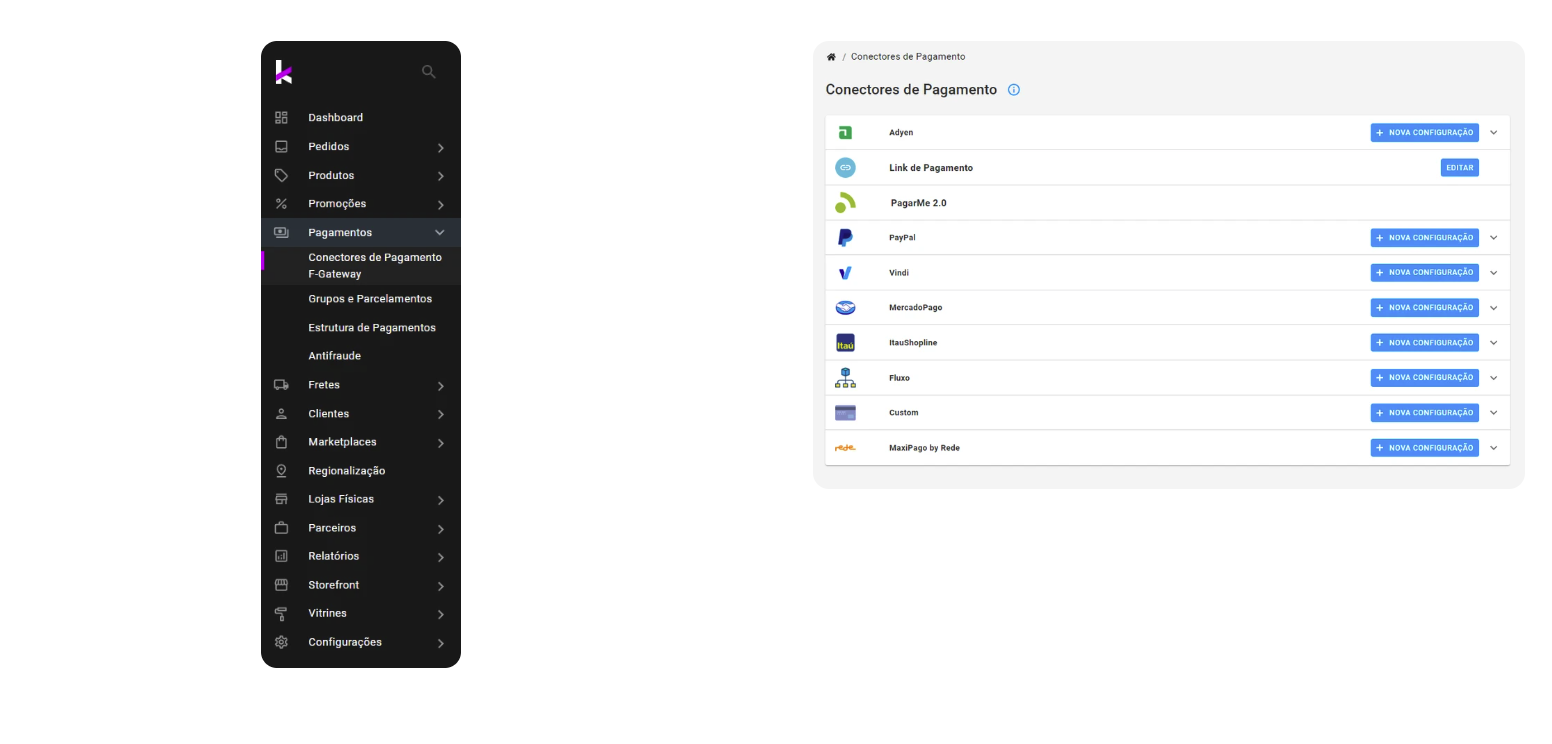
| Campo | Valor |
| ------------------------------ | --------------------------------------------------------------------------- |
| Nome da configuração | Nome dado à forma de pagamento, como `Pagaleve` |
| URL — PIX Parcelado (sandbox) | `https://sandbox-external-api.pagaleve.io/v1/wake/api/v1/wake-provider` |
| URL — PIX Parcelado (produção) | `https://external-api.pagaleve.com.br/v1/wake/api/v1/wake-provider` |
| URL — PIX à vista (sandbox) | `https://sandbox-external-api.pagaleve.io/upfront` |
| URL — PIX à vista (produção) | `https://external-api.pagaleve.com.br/v1/wake/api/v1/wake-provider/upfront` |
| Versão | **Completa** |
| Headers | `Api-Key` e `Api-Token`, com os valores recebidos do time Pagaleve |
| Antifraude | **Nenhum** |
## 3. Crie e vincule os grupos de pagamento
1. Em **Pagamentos**, acesse **Grupos e Parcelamentos**.
2. Clique em **Criar Grupos**.
3. Crie um grupo para Pix à vista e outro para Parcelamento no Pix.
### Crie dois grupos: um para Pix à vista e outro para Parcelamento no Pix. Em cada grupo, o **nome do grupo** e o **nome de exibição** devem ser idênticos. Por exemplo, use `Pix - paga leve` nos dois campos e `Parcelamento no Pix - paga leve` nos dois campos do segundo grupo. Nomes divergentes são a causa mais comum de o modal Pagaleve não aparecer no checkout.
Para cada grupo:
1. Informe o nome escolhido nos campos de nome do grupo e nome de exibição.
2. Deixe os valores mínimo e máximo como `0`.
3. Habilite **Validar limite de crédito**.
4. Salve o grupo.
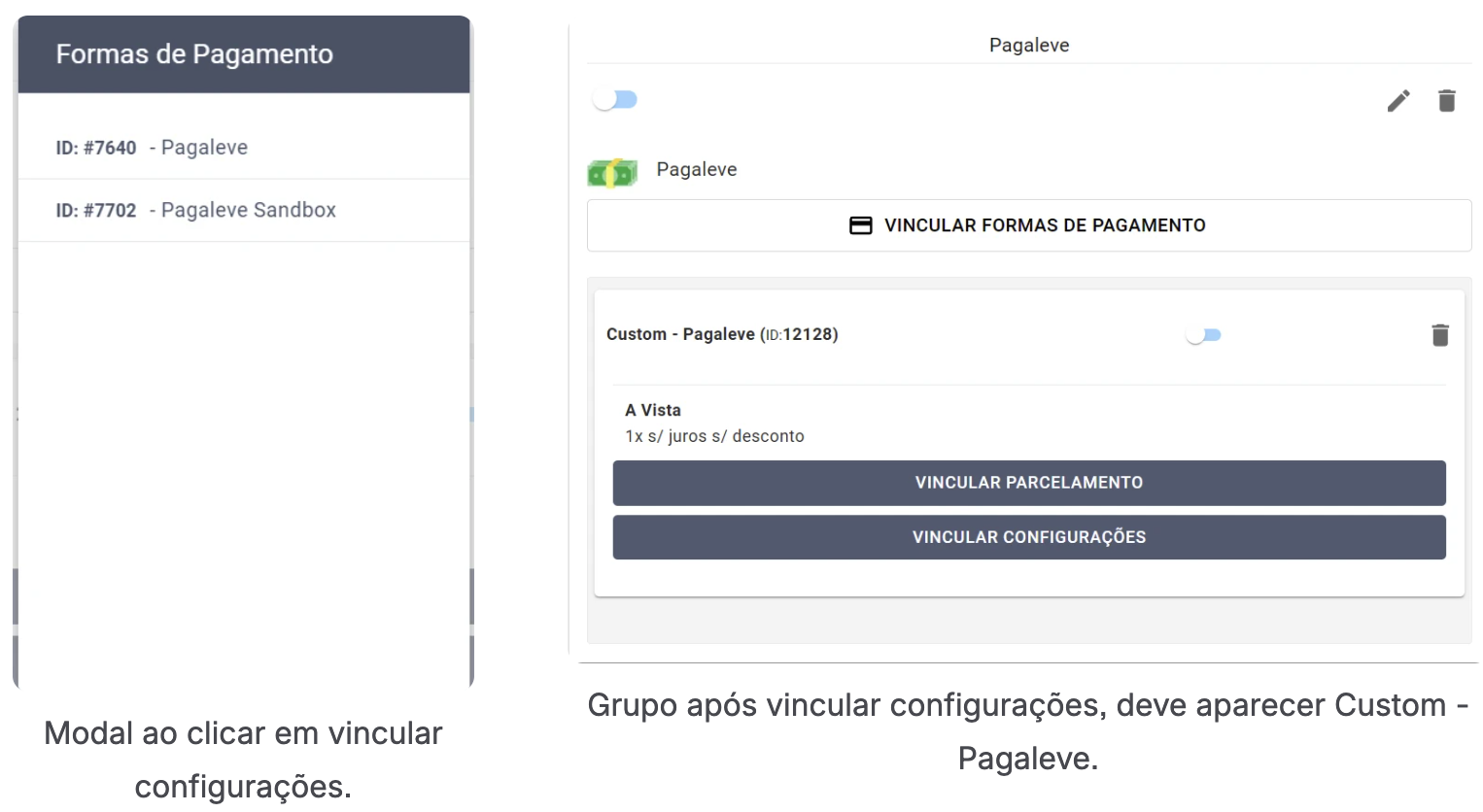
5. Clique em **Vincular formas de pagamento** e selecione **Customizado**.
6. Clique em **Vincular configurações** e selecione o conector criado na etapa 2.
## 4. Crie o parcelamento À vista
1. No canto superior direito da tela, acesse **Parcelamentos** e crie um novo parcelamento caso não exista. Use as informações da imagem abaixo como referência.
2. Em **Parcelamentos**, clique em **Criar parcelamento**.
3. Preencha os valores abaixo e salve.
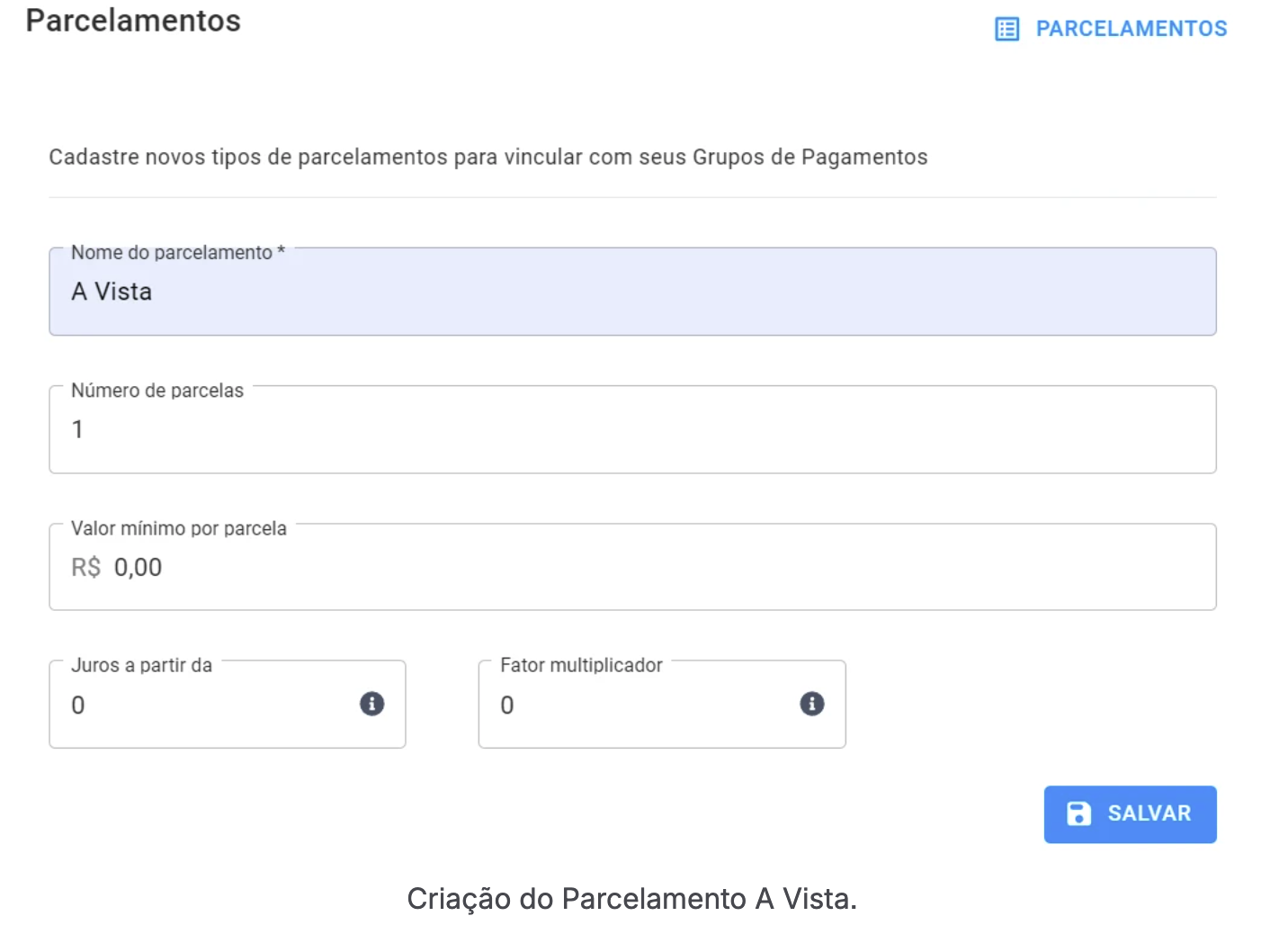
| Campo | Valor |
| ------------------------ | --------- |
| Nome | `À vista` |
| Número de parcelas | `1` |
| Valor mínimo por parcela | `0` |
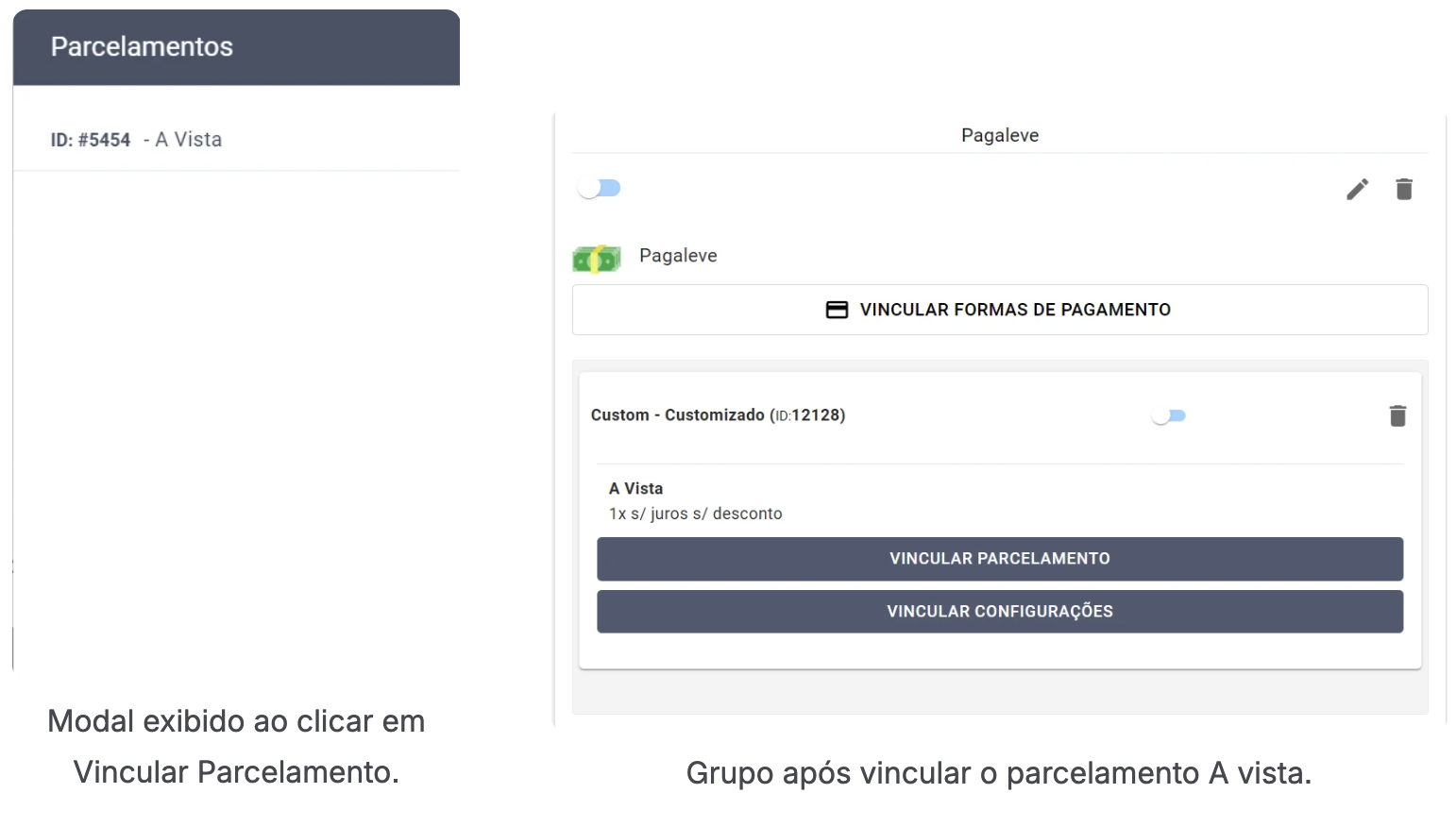
Depois de criar o parcelamento:
1. Abra cada um dos dois grupos de pagamento.
2. Clique em **Vincular Parcelamento**.
3. Selecione o parcelamento **À vista**.
4. Habilite os dois grupos pelos toggles.
O vínculo é obrigatório nos dois grupos, inclusive no grupo de Parcelamento no Pix.
## 5. Adicione os grupos à estrutura de pagamentos
1. Em **Pagamentos**, acesse **Estrutura de Pagamentos**.
2. Clique em **Selecionar grupo de pagamento**.
3. Adicione os dois grupos criados na etapa 3 à estrutura de pagamentos existente da loja.
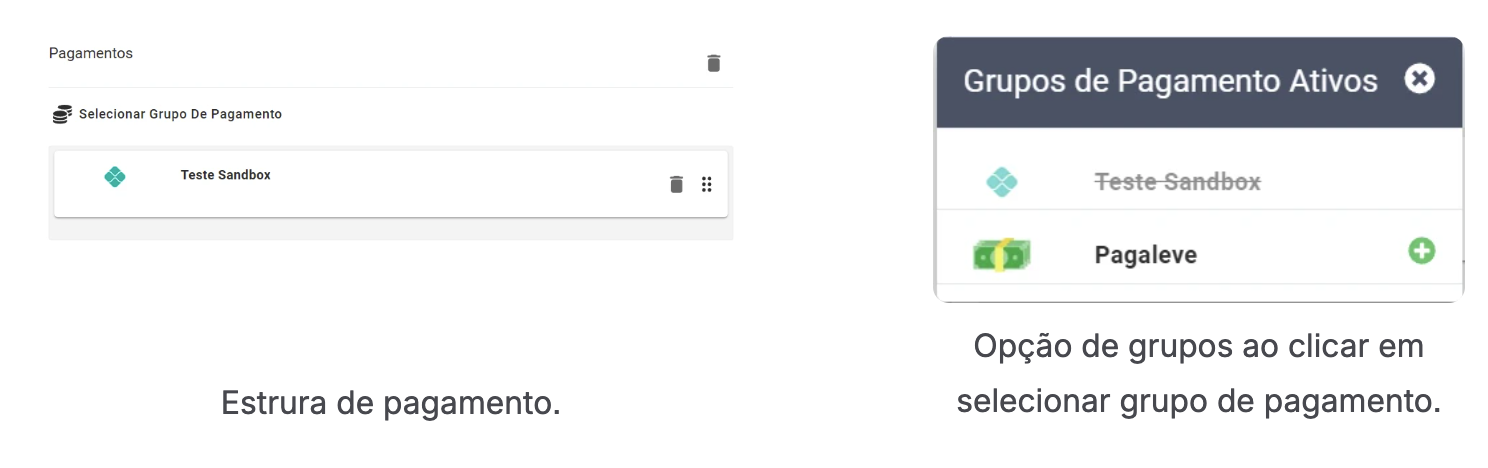
### Um grupo só aparece na lista de seleção quando o respectivo toggle está habilitado.
## 6. Libere as URLs na política de segurança
1. Acesse **Configurações → Políticas de Segurança → URLs Permitidas**.
2. Clique em **Adicionar Nova URL**.
3. Cadastre cada domínio abaixo separadamente.
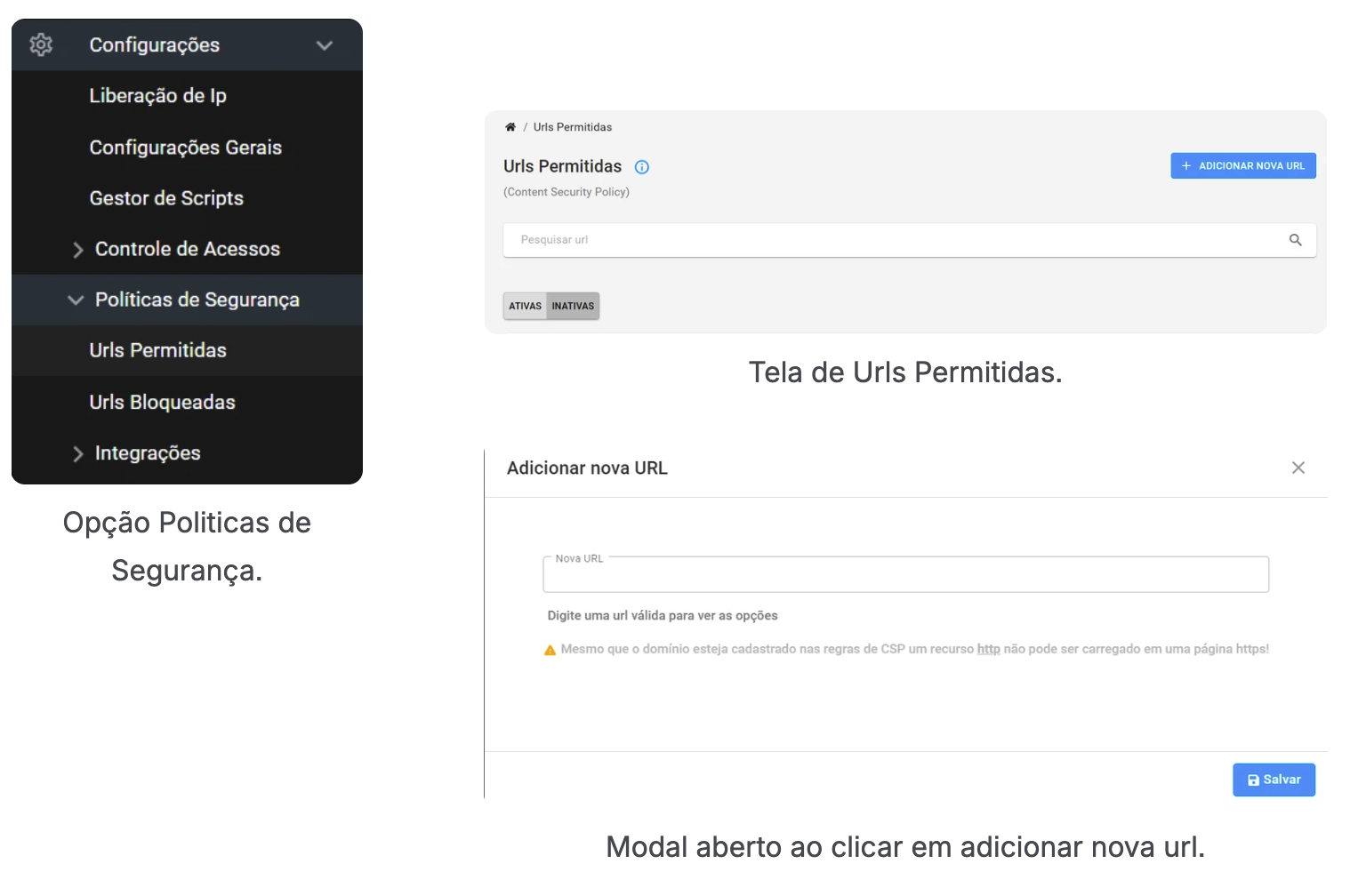
Preencha as rotas abaixo para liberação refazendo o processo acima uma por vez:
```text
*.pagaleve.com.br
*.pagaleve.io
```
Aguarde cerca de 5 minutos para a propagação das permissões antes de testar o checkout.
## 7. Configure o Gestor de Scripts
1. Acesse **Configurações → Gestor de Scripts**.
2. Clique em **Adicionar Script**.
3. Preencha os campos da seguinte forma.
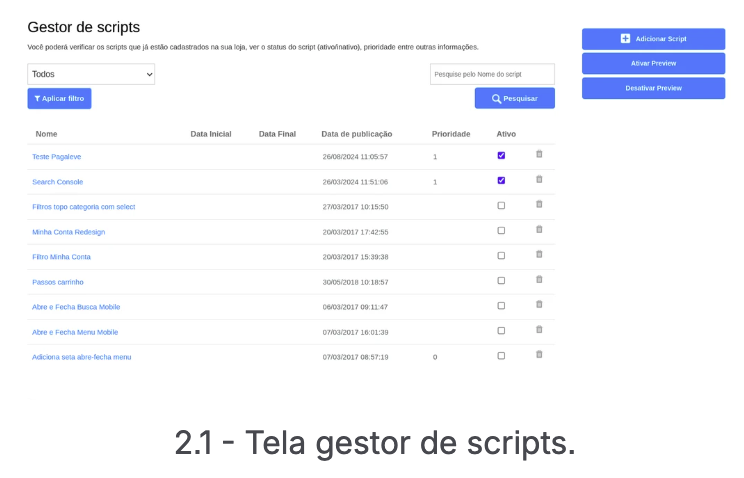
| Campo | Valor |
| ----------------------- | ------------------------------------------- |
| Nome | `Pagaleve` ou outro nome de sua preferência |
| Script Ativo? | Sim |
| Prioridade | `1` |
| Posição | **Body — Última linha** |
| Página | Todas |
| Identificador de página | `*` |
Adicione o script correspondente ao ambiente da loja.
### Sandbox
```html
```
### Produção
```html
```
Depois de salvar, abra o script novamente e confira cada linha antes de publicar. O editor da Wake pode desformatar o conteúdo e aninhar uma tag `